O możliwościach oraz zaletach wykorzystania na co dzień w swojej pracy Arkuszy Google pisaliśmy już wiele. Jest to niewątpliwie dalej bardzo chętnie wykorzystywane rozwiązanie w pracy z danymi. Z pewnością każda osoba, która zajmuje się obecnie danymi, na którymś z etapów swojej zawodowej edukacji, również z niego korzystała. Aby ułatwić i usprawnić Wam pracę w tej aplikacji, wybraliśmy kilka interesujących tipów, które pozwolą Wam oszczędzić czas.
- Zastosuj filtry.
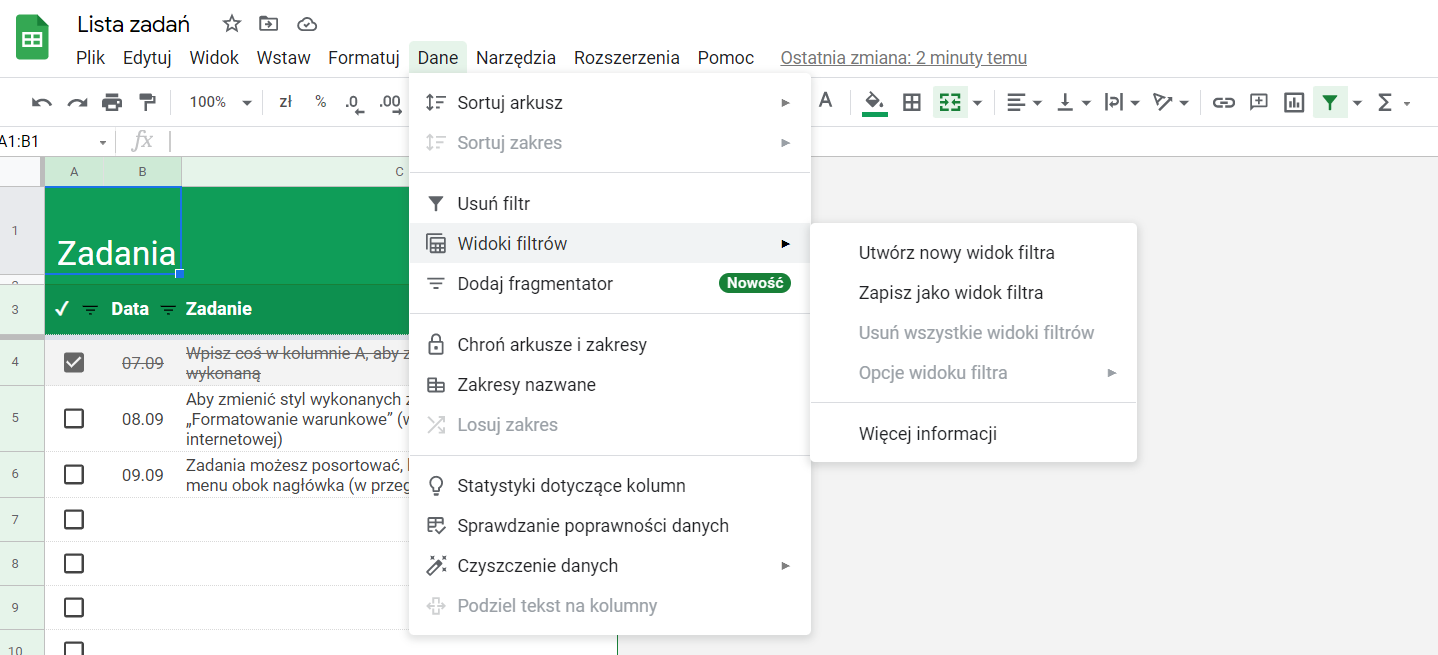
Mając przed sobą Arkusz, w którym nie widać końca rekordów, trudno wyłapać interesujące nas dane. Gdy pracujesz na dużym zbiorze danych, warto jest wykorzystać opcję filtrowania. Wystarczy kliknąć w ikonę FILTR lub wybrać opcję UTWÓRZ FILTR w sekcji DANE. Wiersz po rozwinięciu pokaże wartości, które następnie należy wybrać, aby rozpocząć filtrowanie. Dodatkowo swoje ustawienia filtrowania możesz zapisywać, tak by móc ich użyć ponownie. Wybieramy „Utwórz nowy filtr” po kliknięciu w ikonę FILTR, lub w sekcji DANE wybieramy „Widok filtrów”.
- Heat maps- Mapy termiczne za pomocą formatowania warunkowego.
Użycie map termicznych pozwala na zwrócenie uwagi odbiorcy na najważniejsze dane w Arkuszu. Dzięki nim możemy wyróżnić najbardziej interesujące nas wartości, np. odstające lub błędy za pomocą formatowania warunkowego. W ten sposób możemy wyróżnić wyższe i niższe wartości, co pozwala skoncentrować uwagę odbiorcy i pozwala na szybszą analizę. Wybieramy intersujące nas kolumny, z paska zadań wybieramy FORMATUJ, następnie FORMATOWANIE WARUNKOWE i wybieramy odpowiednie dane.
- Google Sheets – Możliwość wysłania powiadomienia e-mailem.
Jedną z głównych zalet narzędzia jest możliwość pracy wielu osób w tym samym czasie na konkretnym Arkuszu. Jest to duża zaleta. Co jednak zrobić, gdy chcemy wprowadzić zmianę i poinformować o tym współpracownika? Dodany komentarz oraz zmiany każda osoba może śledzić po wejściu w plik, jednak gdy chcemy powiadomić tą osobę od razu, mamy możliwość wysłania do niej maila z adnotacją. Z pewnością ta funkcja ułatwi nam porządek w dokumencie.
- Blokada arkuszy i komórek.
Współdzielenie pliku z wieloma osobami ma również swoje minusy. Żeby uniemożliwić edytowanie kolumn, czy poszczególnych komórek naszego arkusza, możemy je zablokować. Wystarczy kliknąć w interesującą nas kolumnę lub komórkę, z listy wybrać CHROŃ ZAKRES, a następnie wybrać interesujące nas zakresy komórek i ustawić uprawnienia dostępu.
- Integracja z formularzami Google.
Arkusze możemy w łatwy i szybki sposób połączyć z formularzami Google. Dzięki temu zyskujemy możliwość analizy oraz wizualizacji zebranych przez nas odpowiedzi. By zintegrować oba pliki należy w formularzu wybrać ODPOWIEDZI i kliknąć w ikonę Arkusza Google.
- Wstawianie wykresu do dokumentu Google.
Przygotowany wcześniej wykres z Arkuszu Google można wstawić do dokumentu, korzystając z opcji WSTAW. Wybieramy WYKRES, następnie z ARKUSZA GOOGLE i gotowe. Co ciekawe, wykres można aktualizować w dokumencie.
- Tłumaczenie tekstu w komórkach.
Jeśli dostaniemy arkusz, w którym wartości są w innym języku, możemy spróbować przetłumaczyć je na dowolny język. Wystarczy użyć funkcji GOOGLETRANSLATE.
- Rozdziel nazwy w komórkach.
Często zdarza się, że w jednej kolumnie mamy zapisane imię i nazwisko, a musimy mieć obie dane osobno. Na pasku zadań w sekcji DANE znajdziemy funkcję PODZIEL TEKST NA KOLUMNY. Kolumna zostaje podzielona na dwie osobne.
- Eksploruj dane i twórz wizualizacje.
Jeśli szukasz inspiracji i pomysłów na to, jak przedstawić dane przy pomocy wizualizacji, skorzystaj z funkcji EKSPLORUJ. Narzędzie zasugeruje sposoby prezentacji Twoich danych.
- Skróty klawiszowe.
Żeby jeszcze bardziej przyspieszyć pracę w Arkuszach Google warto nauczyć się skrótów klawiszowych. Wbudowane skróty pomogą Ci zaoszczędzić czas. Wystarczy, że naciśniesz CTRL i / (w systemie Windows) lub CMD i / (na MACu), aby wyświetlić skróty, których możesz używać.
Automatyczne pobieranie danych z wielu źródeł, czyli co potrafi Power Query.
Jeżeli pracujesz na Arkuszach Google i masz problem z przekształcaniem i przygotowywaniem danych, to istotnym rozwiązaniem problemu może być narzędzie Power Query. Dzięki niemu mamy możliwość łączenia różnych źródeł danych o różnych rozmiarach i kształtach. Power Query uporządkuje nasze dane i pozwoli na sprawniejsze analizowanie ich oraz przygotowanie wizualnej analizy danych. Zyskujemy możliwość tworzenia zaawansowanych raportów. Jeśli zastanawiasz się jak możesz wydobyć ze swoich danych wartościowe informacje, ale nie wiesz jak to zrobić, możesz zlecić budowę ETL fachowcom.


